Demander à l'agent
L'onglet Chat, c'est l'agent. Il lit votre classeur et les documents que vous joignez, puis fait ce que vous lui demandez : calculer, transformer, rédiger, tracer un graphique, répondre à une question.
Utilisez-le pour ce qu'un workflow ne fait pas. Pour sortir les mêmes valeurs de nombreux documents, un workflow coûte moins cher et donne le même résultat à chaque fois : voir Workflow ou agent ?
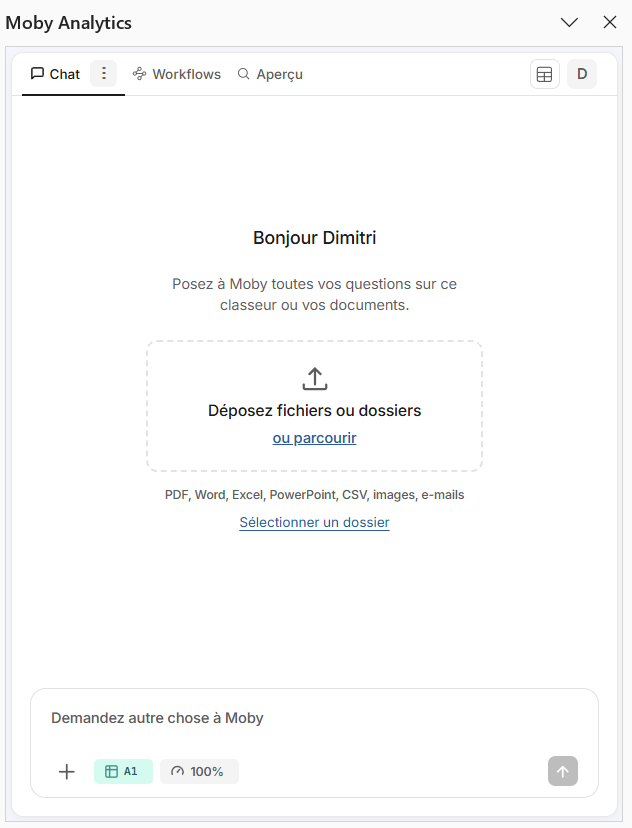
L'onglet Chat à l'ouverture d'un classeur : déposez des documents sur le volet, ou écrivez en bas.
Ce que l'agent sait faire
| En pratique | |
|---|---|
| Lire le classeur | Les valeurs, les formules et la mise en forme de n'importe quelle plage. Il peut chercher un texte ou un nombre dans tout le classeur |
| Écrire | Des valeurs et des formules dans les cellules que vous nommez, un tableau en une fois, une nouvelle feuille, des lignes ou des colonnes insérées |
| Mettre en forme | Gras, couleurs, bordures, formats de nombre, alignement, largeur des colonnes |
| Calculer | Des formules d'abord. Pour ce que les formules ne savent pas faire, il lance un calcul sur vos plages et réécrit le résultat |
| Construire | Des graphiques : histogramme, barres, courbe, secteurs, aires, nuage de points, combiné. Des tableaux croisés dynamiques à partir d'une plage |
| Lire des documents | Les pages des documents que vous joignez. Un fichier Excel joint, comme des données. Les tableaux d'un PDF joint, écrits dans la feuille |
Comment demander
Une consigne tient en un objectif, des contraintes et le résultat attendu.
| À éviter | À faire |
|---|---|
| « Vérifie ce fichier. » | « Somme la colonne D de l'onglet Compta, compare le total au solde en B2 de l'onglet Rappro et signale l'écart. » |
| « Nettoie les données. » | « Reformate les dates de la colonne C au format JJ/MM/AAAA. » |
| « Résume le contrat. » | « À partir du bail joint, liste le loyer, la clause d'indexation et le préavis, un par ligne, à partir de A2. » |
Tapez votre message et appuyez sur Entrée. Maj et Entrée fait un retour à la ligne. Pendant que l'agent répond, le bouton d'envoi permet de l'arrêter.
Lui donner du contexte
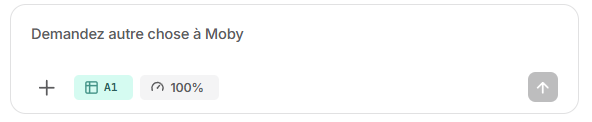
La zone de saisie : + joint des documents, la pastille affiche la plage sélectionnée, la jauge la place qui reste dans la conversation.
| Sous la zone de saisie | Ce que c'est |
|---|---|
| + | Ouvre le panneau Documents. Cochez les documents que l'agent doit lire, 20 au plus, puis Appliquer |
| La pastille des documents | Le nombre de documents joints. Sa croix les détache |
| La pastille de la plage | Les cellules sélectionnées dans Excel. L'agent les connaît : vous pouvez écrire « ce tableau » ou « la colonne sélectionnée » |
| La jauge | La place qui reste dans la conversation. Quand elle baisse, démarrez une nouvelle tâche |
Ce qui se passe quand il écrit
- Il écrit tout de suite. Il n'y a pas d'étape de confirmation.
- L'annulation dépend de votre Excel. Dans un Excel pour Microsoft 365 tenu à jour, et dans Excel sur le web, Ctrl+Z annule ce que l'agent a écrit, une étape à la fois : c'est le cas à partir de la version 2509 sur Windows et de la version 16.100 sur Mac. Un Excel plus ancien, ou une édition en licence en volume comme Excel LTSC, ne sait pas annuler une modification faite par un add-in, et une telle modification vide l'historique d'annulation.
- Une valeur lue dans un document garde sa source. Quand l'agent écrit une valeur trouvée dans un document, la cellule est reliée à la page : cliquez-la et l'Aperçu montre d'où elle vient. Les formules et les valeurs calculées n'ont pas de lien.
- Il ne touche pas à vos formules, sauf si vous lui demandez de les modifier.
- Dans un tableau de test, il ne remplit pas le côté comptabilité à partir des pièces. Et il ne conclut pas « OK » sur une ligne dont le côté comptabilité est vide : une pièce comparée à elle-même ne prouve rien.
Pour une grosse transformation, ou quand votre Excel ne sait pas annuler, demandez le résultat dans une nouvelle feuille : vos données restent telles qu'elles étaient.
Raccourcis
Tapez / pour ouvrir le menu.
| Raccourci | Effet |
|---|---|
Un workflow : /extract, /ocr, /split, /merge, /workpaper, /review, /compare, /statements, /load, /pack, /sales | Ouvre la carte du workflow dans l'onglet Workflows |
/help, suivi de votre question | L'agent explique comment Moby fonctionne |
/support, suivi ou non d'une description | Ouvre le formulaire de support, avec votre texte déjà saisi |
Tâches et historique
Une conversation est une tâche. Démarrez-en une nouvelle quand vous changez de sujet : une conversation courte garde l'agent sur le sujet.
| Vous voulez | Faites ceci |
|---|---|
| Repartir de zéro | Menu de l'onglet Chat, Nouvelle tâche, puis Confirmer. La sélection de documents est vidée |
| Retrouver une conversation passée | Menu de l'onglet Chat, Historique |
| Supprimer l'une des vôtres | Dans Historique, la corbeille, puis confirmez |
L'historique appartient au classeur. Un collègue de votre cabinet qui ouvre le classeur peut lire ses conversations passées.
Limites
| Limite | |
|---|---|
| Documents joints | 20 |
| Pages lues par message | Environ 200 |
| Un fichier Excel joint | 500 000 lignes ou 2 000 000 de cellules par feuille |
| Un fichier texte ou CSV joint | 800 000 caractères |
Aller plus loin
- Vue d'ensemble des workflows : ce que fait chaque workflow.
- Construire un bon tableau : demandez à l'agent de relire un tableau avant un lancement, « vérifie mon tableau avant l'extraction ».
- Revoir et corriger : contrôler ce que l'agent a écrit, valeur par valeur.