Plan de l'add-in
Le volet Moby compte trois onglets, un menu Classeur et un menu du compte. Cette page dit à quoi sert chacun.

De gauche à droite : les onglets Chat, Workflows et Aperçu, le menu de l'onglet actif, le menu Classeur et le menu du compte.
La barre du haut
| Zone | À quoi elle sert | Son menu (⋮ sur l'onglet actif) |
|---|---|---|
| Onglet Chat | Demander à l'agent de calculer, transformer, rédiger ou répondre à une question sur vos documents. Voir Demander à l'agent | Nouvelle tâche, Historique |
| Onglet Workflows | Lancer un workflow et suivre son déroulement. Voir Vue d'ensemble des workflows | Historique : les workflows déjà lancés sur ce classeur |
| Onglet Aperçu | Voir la page source d'une valeur, la corriger, annoter le document. Voir Revoir et corriger | Détacher la fenêtre d'aperçu : l'aperçu s'ouvre dans une fenêtre de navigateur, pour un second écran |
| Menu Classeur | Les documents et les réglages de ce classeur | Voir plus bas |
| Menu du compte (votre initiale) | Votre usage, vos réglages, l'aide | Voir plus bas |
Le menu Classeur
| Entrée | Ce qu'elle fait |
|---|---|
| Documents | Ouvre le panneau Documents, avec le nombre de documents du classeur |
| Client et projet | Rattache le classeur à un client et à un projet, pour garder les classeurs du cabinet organisés. Cela ne change ni les documents ni les accès |
| Générer la trace d'audit | Écrit une feuille qui liste chaque valeur avec sa source. Voir Documenter le travail |
| Mode consultation | Activé, toute personne qui a le fichier peut consulter ses documents dans l'Aperçu sans se connecter. Désactivez-le pour les réserver aux utilisateurs connectés de votre cabinet |
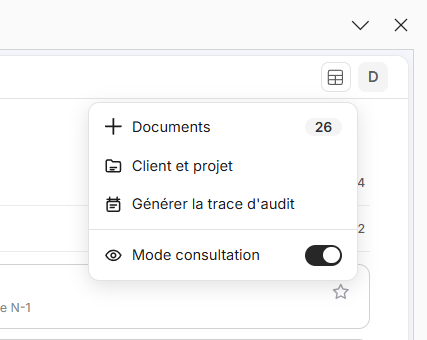
Le menu Classeur, depuis le bouton en haut à droite du volet.
Le menu du compte
| Entrée | Ce qu'elle affiche ou fait |
|---|---|
| Usage | Usage mensuel ou Usage annuel : la part de votre budget déjà utilisée |
| Langue | FR ou EN, pour l'add-in et les réponses de l'agent |
| Référentiel | PCG ou INTL : le référentiel comptable des workflows qui lisent un grand livre ou des états financiers |
| Documentation | Ouvre cette documentation dans votre navigateur, dans la langue de l'add-in |
| Support | Ouvre le formulaire de support. Il envoie votre message avec son contexte, et votre classeur si vous laissez la case cochée |
| Se déconnecter | Met fin à votre session sur ce poste |
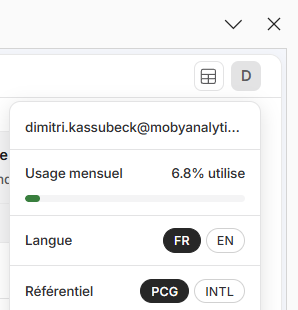
Le haut du menu du compte : votre usage, la langue et le référentiel comptable.
Le panneau Documents
Tous les documents d'un classeur vivent dans le même panneau. Il s'ouvre depuis Classeur, puis Documents ; depuis le bouton + du chat ; et depuis la vignette de documents d'une carte de workflow.
| Vous voulez | Faites ceci |
|---|---|
| Ajouter des documents | Déposez des fichiers ou des dossiers n'importe où sur le volet : l'import démarre aussitôt. Ou cliquez Importer, choisissez les fichiers, puis Valider |
| Choisir les documents d'un lancement | Cochez-les, ou cochez un dossier pour prendre tout ce qu'il contient. Maj et clic sélectionne une plage. Puis Appliquer |
| Les ranger dans des dossiers | Nouveau dossier, puis glissez les documents dessus |
| Renommer | Le crayon d'un document ou d'un dossier. L'extension du fichier ne peut pas être modifiée |
| Télécharger | Un document se télécharge en fichier. Plusieurs se téléchargent en ZIP. Un document relié à des cellules se télécharge en PDF avec un cadre autour de chaque valeur, sauf s'il s'agit d'une feuille de calcul |
| Supprimer | Supprimer retire du classeur les documents sélectionnés |
| Écarter un document | Exclure le document retire ses liens de toutes les cellules et le marque Exclu |
Voir Formats pris en charge pour ce que vous pouvez ajouter et Limites pour les tailles.
Favoris
L'onglet Workflows regroupe ses vignettes en Tests d'audit, États financiers et Analyse de données. Cliquez l'étoile d'une vignette pour l'ajouter aux Favoris, sept au plus. Trois sont épinglées au départ : Extraction ciblée, OCR de tableau et Revue des états financiers.
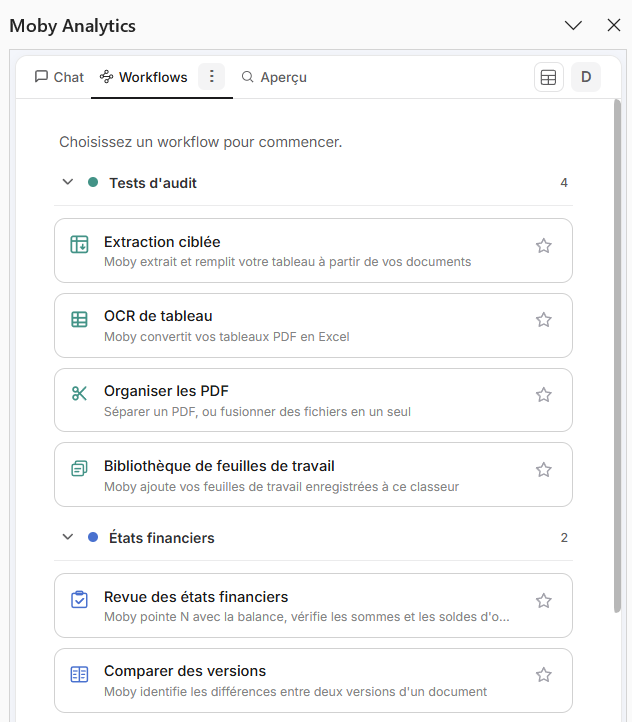
Les vignettes de l'onglet Workflows, par famille. L'étoile d'une vignette l'épingle dans Favoris.