Revoir et corriger
Chaque valeur que Moby lit dans un document reste reliée à l'endroit d'où elle vient. Revoir tient en un clic : sélectionnez une cellule, et l'onglet Aperçu affiche la page, la valeur surlignée. De là, vous corrigez, vous ajoutez ou retirez une source, et vous annotez le document.
Voir la source d'une valeur
- Cliquez une cellule remplie par Moby.
- L'onglet Aperçu affiche la page du document. La valeur est encadrée sur la page.
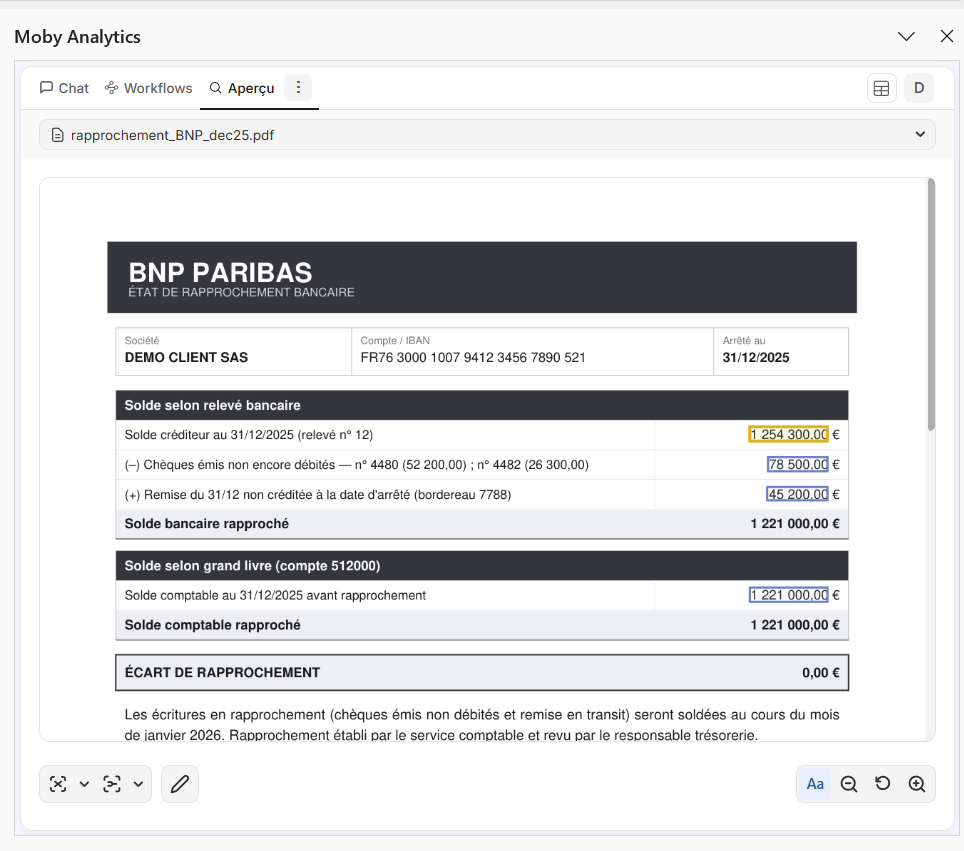
L'Aperçu sur l'état de rapprochement source : la valeur de la cellule sélectionnée est encadrée en jaune, les autres valeurs reliées en bleu.
| Dans l'Aperçu | Ce que cela fait |
|---|---|
| Le nom du document et Source 1/2 | Le document affiché, et le nombre de sources de la cellule. Les flèches passent d'une source à l'autre. Cliquez le nom pour les lister |
| Rompre le lien avec ce document | Retire le lien entre les cellules sélectionnées et le document affiché |
| Le bouton de mode, à côté | Relie une valeur à la main : voir Corriger une valeur à la main |
| Le crayon, Annoter le document | Ajoute un tick ou une note sur la page |
| Afficher le texte OCR recherchable | Remplace la page par le texte que Moby a lu, pour y chercher ou le contrôler. Afficher l'aperçu PDF ramène la page |
| Zoom arrière, le bouton de rotation, Zoom avant | De 50 % à 400 %, et un quart de tour à la fois. Ctrl et la molette zooment aussi |

La barre sous la page : rompre le lien, le bouton de mode et son menu, annoter, texte OCR, zoom et rotation.
Les pages défilent l'une après l'autre. L'indicateur donne la page affichée et le nombre de pages.
Quand une cellule a plusieurs sources
Une cellule peut venir de plusieurs documents : deux bons de livraison pour une commande, deux relevés pour un solde. Les textes sont alors réunis par « ; » et les nombres additionnés dans une formule. L'Aperçu affiche Source 1/2.
| Vous voulez | Faites ceci |
|---|---|
| Contrôler chaque source | Utilisez les flèches, ou choisissez une source dans la liste |
| Retirer une source qui ne concerne pas la ligne | La corbeille à côté d'elle dans la liste, ou Rompre le lien avec ce document |
| Ajouter une source | Ajouter une source, en bas de la liste, puis choisissez le document |
| Regarder un document sans le relier | Voir les autres documents |
Retirer une source ne change pas la valeur de la cellule. Corrigez la valeur ensuite : voir ci-dessous.
Corriger une valeur à la main
- Sélectionnez la cellule dans Excel. Pour remplacer sa valeur, videz d'abord la cellule.
- Dans l'Aperçu, affichez le bon document : choisissez-le avec Ajouter une source ou Voir les autres documents.
- Ouvrez le menu du bouton de mode et choisissez un mode.
- Tracez un cadre autour de la valeur sur la page.
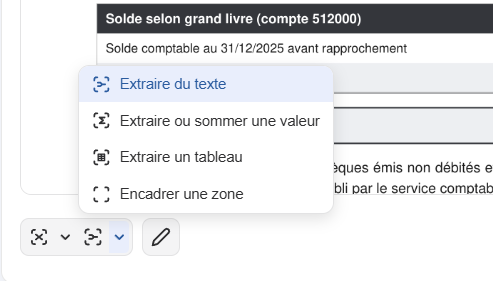
Le menu du bouton de mode : les quatre façons d'écrire ce que vous encadrez.
| Mode | Ce qu'il écrit dans la cellule |
|---|---|
| Extraire du texte | Le texte sous le cadre. Si la cellule contient déjà une valeur, le texte s'ajoute à la suite, après « ; » |
| Extraire ou sommer une valeur | Le nombre sous le cadre, en formule. Si la cellule contient déjà un nombre, le nouveau s'y ajoute |
| Extraire un tableau | Le tableau sous le cadre, à partir de la cellule sélectionnée. Chaque cellule est reliée à son emplacement sur la page. Les données déjà présentes sont décalées vers la droite |
| Encadrer une zone | Rien : la cellule garde sa valeur et gagne un lien vers le cadre |
Extraire du texte est le mode sélectionné à l'ouverture de l'add-in. Utilisez Encadrer une zone quand vous avez saisi la valeur vous-même et voulez seulement montrer d'où elle vient.
Rompre un lien
Sélectionnez une ou plusieurs cellules, puis ouvrez le menu à côté de Rompre le lien avec ce document.
| Choix | Ce qu'il retire |
|---|---|
| Rompre ce lien | Le lien entre les cellules sélectionnées et le document affiché |
| Rompre tous les liens de la sélection | Tous les liens des cellules sélectionnées, quel que soit le document |
Les cellules gardent leur valeur. Pour retirer d'un coup tous les liens vers un document, ouvrez le panneau Documents : la croix de son étiquette Traçabilité le fait, et Exclure le document marque en plus le document Exclu.
Annoter un document
- Cliquez le crayon, Annoter le document.
- Choisissez Tick ou Texte, et l'une des quatre couleurs.
- Cliquez sur la page. Pour un texte, saisissez-le et appuyez sur Entrée.
- Appuyez sur Échap pour terminer.
Pour supprimer une annotation, survolez-la et cliquez sa croix. Les annotations sont conservées dans le classeur : toute personne qui l'ouvre les voit dans l'Aperçu.
Travailler sur deux écrans
Ouvrez le menu de l'onglet Aperçu et cliquez Détacher la fenêtre d'aperçu. L'aperçu s'ouvre dans une fenêtre de navigateur que vous pouvez déplacer sur un second écran. Il suit la cellule que vous sélectionnez dans Excel. Cliquez Rattacher dans le volet pour le ramener.
Les bons réflexes
- Corrigez une fois le lancement terminé. Une valeur corrigée pendant un lancement est remplacée par l'écriture finale.
- Contrôlez chaque cellule qui affiche Source 1/2 ou plus : une source en trop change la valeur.
- Quand une valeur paraît étrange, lisez ce que Moby a lu avec Afficher le texte OCR recherchable. Un zéro lu comme la lettre O est un problème de scan, pas un problème de question.
- Ne triez pas un tableau après que Moby l'a rempli. Les liens vers les sources ne suivent pas un tri : triez plutôt une copie du tableau. Si vous avez trié par erreur, annulez le tri aussitôt avec Ctrl+Z.
Aller plus loin
- Documenter le travail : la trace d'audit et les PDF annotés.
- Dépannage : une valeur est fausse, un lien manque, une ligne a reçu la mauvaise pièce.