Installer et se connecter
Moby est un add-in Excel. Une fois installé, il s'ouvre dans un volet à droite de votre classeur.
Ce qu'il vous faut
| Excel | Excel 2016 ou une version ultérieure, sur Windows, Mac ou le web, avec un compte Microsoft 365 |
| Un compte Moby avec une licence | L'administrateur de votre cabinet vous invite et vous attribue la licence. Voir Inviter des utilisateurs et attribuer les licences |
| Un accès réseau | Une connexion Internet. Si votre cabinet filtre les flux sortants, les domaines listés plus bas |
Deux fonctions demandent une version récente d'Excel : ajouter des feuilles depuis la bibliothèque de feuilles de travail et recevoir les onglets de la revue des états financiers. Quand votre version est trop ancienne, Moby le dit : mettez Excel à jour, ou utilisez Excel sur le web.
Installer l'add-in
Pour vous
- Ouvrez la page de Moby sur Microsoft AppSource et ajoutez-le à votre compte Microsoft 365.
- Lancez Excel. Moby apparaît dans l'onglet Accueil, ou sous Compléments.
Pour tout le cabinet
Un administrateur Microsoft 365 peut déployer Moby pour tous les utilisateurs en une fois. Ils n'ont alors rien à installer : le bouton Moby apparaît dans leur Excel.
- Connectez-vous au Centre d'administration Microsoft 365 avec un compte administrateur. Ouvrez Paramètres, puis Applications intégrées.
- Cliquez Charger des applications personnalisées et choisissez le type Complément Office.
- Fournissez le fichier manifest de Moby. Demandez-le-nous : contact@mobyanalytics.com.
- Choisissez qui reçoit l'add-in : toute l'organisation, ou des utilisateurs et des groupes précis. Pour un premier test, vous seul.
- Acceptez l'autorisation demandée par l'add-in, lire et écrire dans le classeur ouvert, puis terminez le déploiement.
| À savoir | |
|---|---|
| Délai | Un nouveau déploiement peut mettre jusqu'à 24 heures à atteindre tous les utilisateurs |
| Mises à jour | Moby se met à jour tout seul. Vous n'avez à agir que si le manifest change, et nous vous prévenons dans ce cas |
| Le bouton manque après 24 heures | Voir Dépannage |
Domaines à autoriser
Si votre cabinet filtre les flux sortants, autorisez ces domaines sur le port 443 (HTTPS).
| Domaine | Sert à |
|---|---|
app.mobyanalytics.com | Le service Moby et le portail web |
excel-plugin.mobyanalytics.com | L'add-in lui-même |
login.mobyanalytics.com, cdn.auth0.com | La page de connexion, qui s'ouvre dans votre navigateur |
*.webpubsub.azure.com | Les mises à jour en direct, par exemple entre Excel et une fenêtre d'aperçu détachée |
appsforoffice.microsoft.com | La bibliothèque Microsoft des add-ins Office |
fonts.googleapis.com, fonts.gstatic.com | Les polices |
docs.mobyanalytics.com, www.mobyanalytics.com | Cette documentation, et notre site, où mène Demander un accès |
Ouvrir Moby et se connecter
- Dans Excel, onglet Accueil, cliquez Moby. Le volet s'ouvre à droite.
- Cliquez Se connecter. Votre navigateur s'ouvre : connectez-vous avec votre compte Moby. La première fois, il peut vous être demandé de vérifier votre adresse e-mail et d'accepter les conditions d'utilisation.
- Quand la page affiche « Connexion réussie », fermez-la et revenez dans Excel.
| À savoir | |
|---|---|
| Délai | Vous avez cinq minutes pour terminer une connexion lancée depuis Excel |
| Session | Vous restez connecté 24 heures |
| Un poste à la fois | Vous connecter sur un second poste vous déconnecte du premier |
| Pas encore de compte | Cliquez Demander un accès sur l'écran d'accueil |
Si vous n'avez pas de licence
La connexion est refusée avec le message « No active license. Contact your administrator to get access to the Excel plugin. », affiché en anglais. Demandez à l'administrateur de votre cabinet de vous attribuer une licence, puis reconnectez-vous.
Ouvrir un classeur sans se connecter
Une personne qui a l'add-in mais pas de compte Moby peut tout de même ouvrir un classeur construit avec Moby. Le volet n'affiche alors que l'Aperçu : le document source d'une cellule, avec la valeur surlignée. Le chat, les workflows, l'import de documents et les corrections demandent une connexion.
C'est le Mode consultation du classeur. Un utilisateur connecté peut le désactiver pour un classeur depuis le menu Classeur : seuls les utilisateurs connectés de votre cabinet peuvent alors en consulter les documents.
Langue et référentiel comptable
Les deux se règlent dans le menu du compte : cliquez votre initiale, en haut à droite du volet.
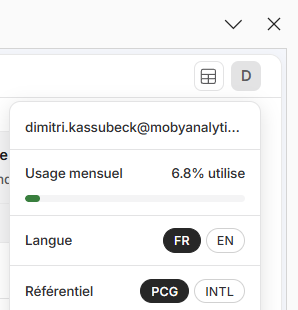
Sous votre initiale : Langue et Référentiel.
| Réglage | Choix | Effet |
|---|---|---|
| Langue | FR, EN | La langue de l'add-in et des réponses de l'agent. Elle est enregistrée dans votre profil et vous suit sur tous vos postes |
| Référentiel | PCG (plan comptable général), INTL (International) | La version des workflows qui lisent un grand livre ou des états financiers : Revue des états financiers et les workflows d'analyse de données |
Ensuite
Votre première plongée : quatre exercices sur des documents d'exemple, vingt minutes.