Documenter le travail
Un classeur rempli avec Moby porte sa propre preuve : chaque valeur est reliée à sa pièce, et les liens voyagent avec le fichier. Cette page montre comment en faire une feuille de travail qu'un tiers peut revoir.
Le classeur est la trace d'audit
| Ce qu'il faut à un réviseur | Où le trouver |
|---|---|
| La source d'une valeur | Cliquez la cellule : l'Aperçu affiche la page, la valeur encadrée |
| Tous les documents de la mission | Le panneau Documents du classeur |
| Les ticks et les notes que vous avez laissés | Sur les pages, dans l'Aperçu |
Un réviseur qui a un compte Moby voit tout cela en ouvrant le classeur. Un réviseur sans compte peut tout de même remonter aux sources, en mode consultation, à condition d'avoir l'add-in : l'Aperçu seul, sans le chat ni les workflows. Voir Installer et se connecter.
Pour réserver les documents d'un classeur aux membres connectés de votre cabinet, désactivez le Mode consultation dans le menu Classeur.
Lister chaque valeur avec sa source
- Ouvrez le menu Classeur et cliquez Générer la trace d'audit.
- Moby ajoute une feuille nommée
Audit CrossRef.
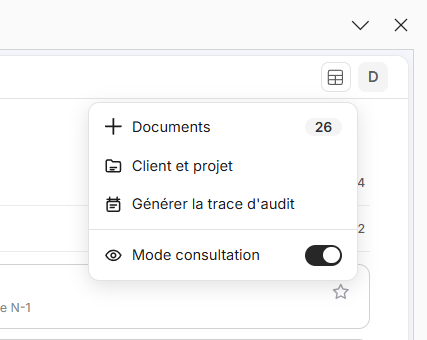
Générer la trace d'audit, dans le menu Classeur.
| Colonne | Ce qu'elle contient |
|---|---|
| Target Sheet | La feuille de la cellule |
| Target Cell | Son adresse |
| Cell Value | Sa valeur au moment où la liste a été générée |
| Document Name | Le document auquel elle est reliée |
| Generated At | La date et l'heure de la liste |
La liste couvre toutes les cellules reliées de toutes les feuilles, une ligne par cellule et par source : une cellule à deux sources occupe deux lignes. L'en-tête porte un filtre. Les titres de colonnes sont en anglais dans les deux langues.
Générer la liste une nouvelle fois ajoute une feuille, Audit CrossRef (2), et laisse la première telle quelle. Générez-la à la fin du travail, une fois les corrections faites.
Télécharger les documents
Dans le panneau Documents, cochez les documents et cliquez Télécharger. Un document se télécharge en fichier, plusieurs en ZIP.
| Le document | Ce que vous obtenez |
|---|---|
| Est relié à des cellules | Un PDF avec un cadre autour de chaque valeur reliée, étiqueté de l'adresse de sa cellule. Une feuille de calcul ou un fichier texte arrive tel quel, sans cadres |
| Est passé par la Revue des états financiers | Le PDF annoté : les marques de la revue, avec vos propres ticks et notes |
| N'est relié à rien | Le fichier tel que vous l'avez ajouté |
Garder la feuille pour la prochaine fois
Un tableau qui a fonctionné mérite d'être gardé. Enregistrez ses onglets comme feuille de travail, pour vous ou pour tout le cabinet, et partez-en pour la mission suivante : voir Bibliothèque de feuilles de travail.
Classer le classeur
Ouvrez le menu Classeur et cliquez Client et projet. Choisissez le client et le projet, puis Enregistrer. Ce classement garde les classeurs du cabinet organisés. Il ne change ni les documents ni les accès.
Les clients et les projets sont créés par un administrateur ou un manager, sur le portail web : voir Inviter des utilisateurs et attribuer les licences.
Retrouver ce qui a été fait
| Où | |
|---|---|
| Les workflows lancés sur ce classeur | Menu de l'onglet Workflows, Historique |
| Les conversations avec l'agent | Menu de l'onglet Chat, Historique |
Les deux historiques appartiennent au classeur.
Aller plus loin
- Revoir et corriger : sources, corrections et annotations.
- Construire un bon tableau : chaque clé avec sa jumelle, pour que la comptabilité et la pièce soient côte à côte.