Bibliothèque de feuilles de travail
/workpaper ajoute à votre classeur des feuilles prêtes à l'emploi : celles que votre cabinet a enregistrées et celles que Moby fournit. Il enregistre aussi vos propres feuilles, pour que la mission suivante parte d'un tableau qui fonctionne déjà.
| Ce que fait Moby | Insère les onglets d'une feuille de travail enregistrée à la fin de votre classeur, avec leurs valeurs, leurs formules et leur mise en forme |
| Quand l'utiliser | Vous voulez partir d'une feuille déjà construite pour le test, plutôt que d'une feuille vide |
| Il vous faut | Rien. Une feuille de travail ne contient que des feuilles : vos documents restent dans le classeur où ils ont été ajoutés |
Ajouter une feuille de travail à votre classeur
- Dans l'onglet Workflows, cliquez Bibliothèque de feuilles de travail, ou tapez
/workpaperdans le chat. - Étape 1/2. Choisissez une feuille de travail. Cherchez par nom, ou filtrez avec les catégories.
- Cliquez Suivant. L'étape 2/2 liste les onglets qui seront ajoutés.
- Cliquez le bouton Ajouter, qui indique le nombre d'onglets.
- Quand la carte indique Feuille de travail ajoutée, cliquez le lien pour aller au premier nouvel onglet.
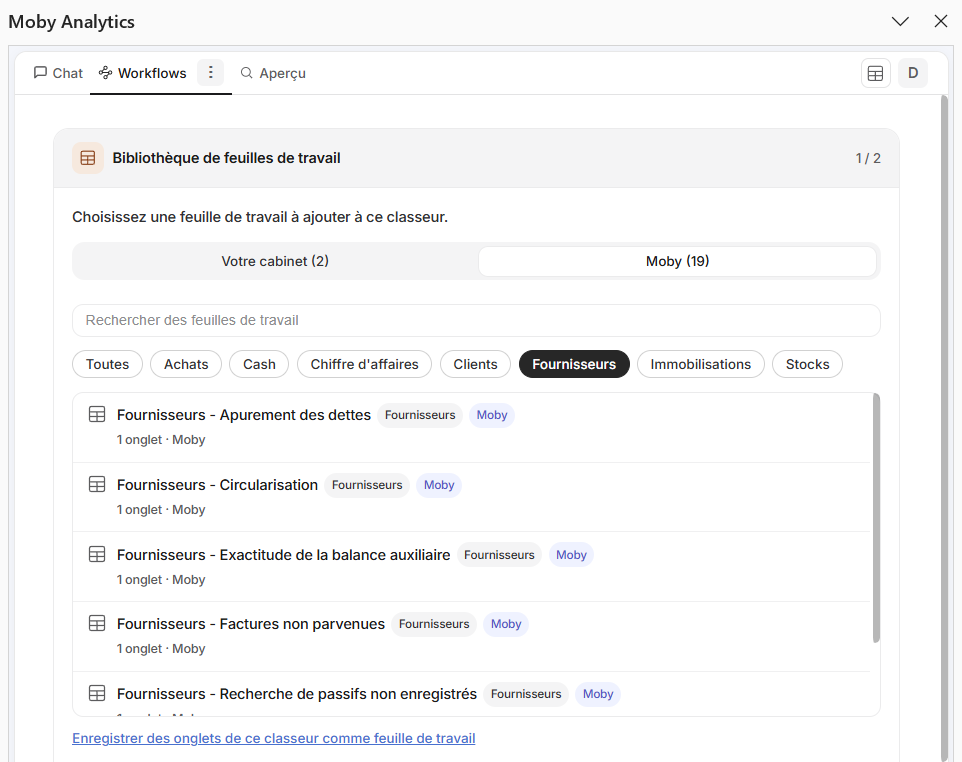
L'étape 1/2 de la bibliothèque : les onglets Votre cabinet et Moby, la recherche, les catégories et la liste des feuilles de travail.
Deux bibliothèques
| Onglet de la carte | Ce qu'il contient |
|---|---|
| Votre cabinet | Les feuilles de travail enregistrées par votre cabinet, et les vôtres. Les vôtres portent l'étiquette Personnelle quand vous seul pouvez les voir |
| Moby | Des feuilles prêtes à l'emploi par cycle d'audit : rapprochement bancaire, clients, fournisseurs, immobilisations, stocks, chiffre d'affaires, achats. Et le tutoriel de Votre première plongée |
L'onglet Moby affiche les feuilles de travail rédigées dans la langue de votre add-in. Changez de langue dans le menu du compte pour voir les autres.
À savoir
- Une feuille de travail s'ajoute en entier. Vous ne pouvez pas écarter l'un de ses onglets : supprimez-le ensuite si vous n'en avez pas besoin.
- Un onglet dont le nom est déjà pris dans votre classeur est renommé, « Nom (2) ».
- Une feuille de travail garde ses versions précédentes. Un administrateur peut choisir la Version à ajouter ; les autres utilisateurs reçoivent la dernière.
- La corbeille sur l'une de vos feuilles de travail la supprime, avec toutes ses versions.
Enregistrer vos propres feuilles
- Ouvrez la carte de la bibliothèque et cliquez Enregistrer des onglets de ce classeur comme feuille de travail, sous la liste.
- Étape 1/2. Cochez les onglets à enregistrer, puis Suivant.
- Étape 2/2. Donnez un Nom et une Catégorie.
- Cliquez Enregistrer. Quand la carte indique Feuille de travail enregistrée, elle est dans la bibliothèque.
| Champ | Ce qu'on y met |
|---|---|
| Nom | Un nouveau nom crée une feuille de travail. Choisir un nom existant dans la liste met à jour cette feuille de travail |
| Catégorie | Une catégorie par feuille de travail. Choisissez-en une existante, Autre, ou + Nouvelle catégorie |
| Enregistrer pour | Affiché aux administrateurs seulement. Tout le cabinet : tout le cabinet peut l'ajouter. Moi uniquement : vous seul le pouvez |
Sans le choix Enregistrer pour, une feuille de travail est enregistrée pour vous seul. Seul un administrateur peut enregistrer, remplacer ou supprimer une feuille de travail de tout le cabinet.
Ce qui est enregistré
| Enregistré | Non enregistré |
|---|---|
| Les valeurs, les formules et la mise en forme des onglets cochés | Les macros |
| Les documents du classeur | |
Les onglets non cochés : une formule qui pointe vers l'un d'eux affiche #REF! ou une ancienne valeur |
Une feuille de travail est enregistrée avec ses valeurs. Pour réutiliser un tableau sur une autre mission, enregistrez-le avant le lancement, ou videz d'abord les valeurs extraites.
Points d'attention
- Dans Excel sur le web, une feuille de travail qui contient des graphiques, des tableaux croisés dynamiques, des commentaires ou des segments ne peut pas être ajoutée, pas plus qu'une feuille très volumineuse. Ouvrez le classeur dans l'application de bureau Excel.
- Un Excel ancien ne sait pas insérer des onglets. Moby le dit : mettez Excel à jour, ou utilisez Excel sur le web.
- Si Moby ne peut pas renommer un onglet en conflit, il nomme les onglets concernés. Renommez-les ou supprimez-les, puis ajoutez de nouveau la feuille de travail.
Limites
| Limite | |
|---|---|
| Taille du classeur depuis lequel vous enregistrez | 150 Mo |
| Onglets par feuille de travail | 100 |
| Catégories par feuille de travail | 1 |
| Nom | 120 caractères |
| Catégorie | 40 caractères |
Aller plus loin
- Construire un bon tableau : les règles d'une feuille que
/extractlit bien. - Rôles : qui peut enregistrer pour tout le cabinet.